Ping
Latencia ICMP, pérdida y gráficos. IPv4 e IPv6.

IPHONE · iOS 26+
Ping, DNS, puertos, HTTP y certificados desde tu iPhone. Sin cuenta, sin anuncios, todo en tu dispositivo.
Próximamente en App StoreHerramientas gratuitas. Pro opcional, compra única.


DIAGNÓSTICO RÁPIDO
Escribe un dominio o URL. Mira en qué paso falla y por qué.
Las pruebas salen directamente desde tu iPhone hacia el destino que tú eliges.
TU CAJA DE HERRAMIENTAS
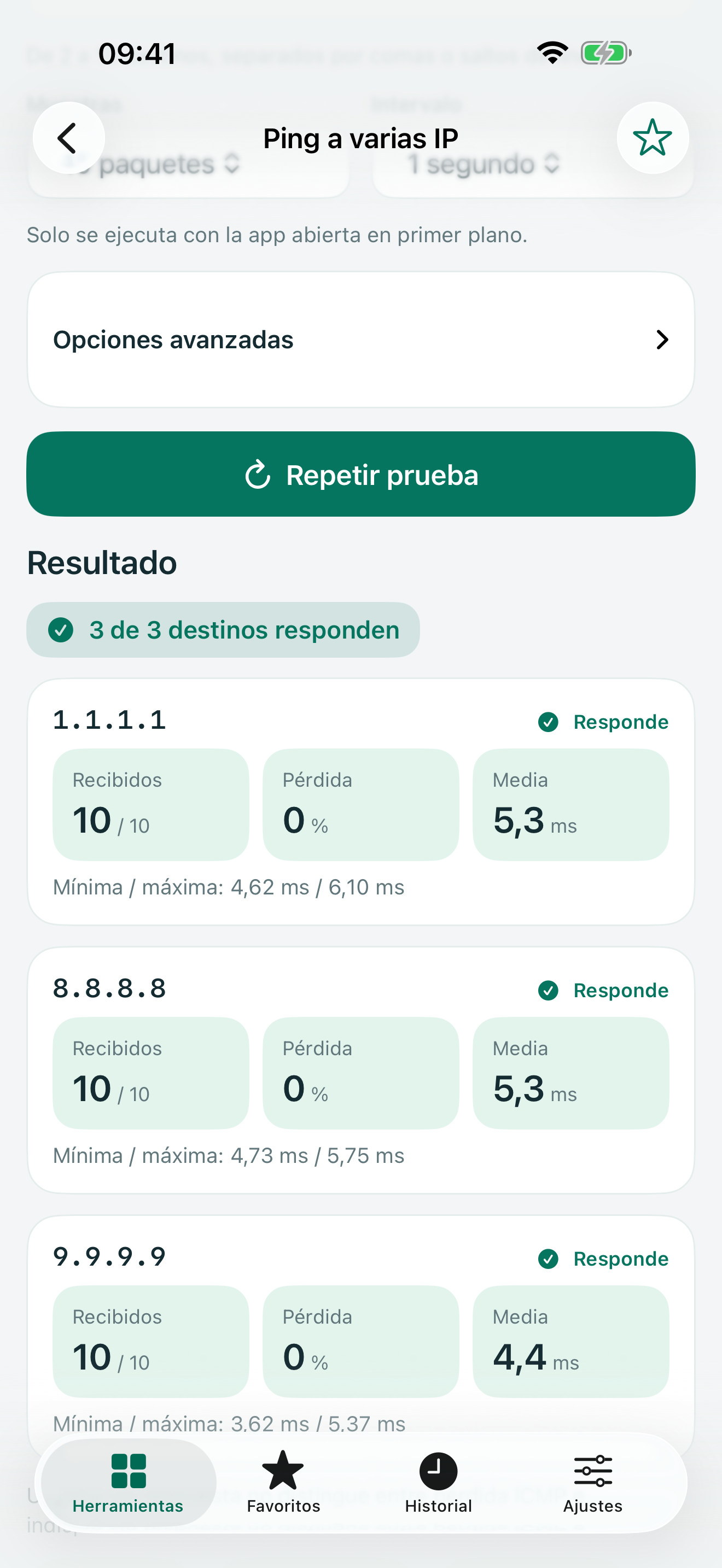
Latencia ICMP, pérdida y gráficos. IPv4 e IPv6.
Registros, TTL y códigos de respuesta. Elige tu resolver.
Comprueba si un puerto concreto acepta conexiones.
Estado, redirecciones, cabeceras y tiempos por fase.
Validez, emisor, nombres, cadena y confianza.
Red IPv4, máscara, broadcast, rango y hosts. Sin conexión.
RESULTADOS HONESTOS
Si un dato no está disponible, PingPocket lo dice.
PRIVACIDAD
Sin cuenta, sin anuncios, sin analítica. El historial se queda en tu iPhone y fuera de las copias de seguridad. Datos sensibles ocultos al compartir.
Lee la política de privacidad ↗Compra única. Las herramientas básicas siguen siendo gratis.
UNA AYUDA RÁPIDA
No necesariamente. Un tiempo de espera solo indica que no llegó respuesta a tiempo; puede deberse a un filtro, a la ruta, a la carga del servidor o a que el equipo esté apagado. PingPocket no afirma la causa porque no puede observarla.
Para comprobar equipos de tu propia red (router, impresora, NAS…). PingPocket solo lo usa cuando ejecutas una prueba. Si lo deniegas, las pruebas hacia tu red pueden fallar, pero eso no indica que el equipo esté caído. Puedes cambiarlo en Ajustes de iOS › Privacidad y seguridad › Red local.
iOS exige conexiones cifradas para Internet. PingPocket permite http:// solo hacia direcciones IP y nombres .local de tu red local. Para webs de Internet usa https://.
Algunos routers no responden o limitan sus respuestas, y eso no implica un fallo. Además, cada sonda puede seguir una ruta distinta.